노트북 발열 줄이는 팁 9가지: 쿨링 솔루션부터 전원 설정 최적화까지
노트북을 사용하다 보면 갑자기 뜨거워지면서 성능이 저하되는 경험은 누구나 겪는 흔한 문제입니다. 특히 무더운 여름철이나 고사양 작업을 할 때 노트북 발열 줄이는 팁이 절실해지곤 합니다. 이처럼 과도한 발열은 부품의 수명을 단축하고 성능 저하를 일으키는 주범이 됩니다.
이번 글에서는 노트북의 온도를 효과적으로 관리하고 노트북 발열 줄이는 팁과 노트북 쿨링 솔루션을 물리적, 소프트웨어적으로 나누어 자세히 알려드립니다. 이 글을 끝까지 읽으시면 지금 바로 적용할 수 있는 실질적인 방법들을 확인하고 노트북의 수명과 성능을 동시에 잡으실 수 있습니다.
목차
1. 노트북 발열의 근본적인 원인 이해하기
2. 물리적 환경 개선을 통한 효과적인 발열 관리 방법
3. 소프트웨어 설정을 통한 발열 및 성능 관리
4. 드라이버 및 소프트웨어 업데이트로 노트북 발열 문제 해결하기
5. 자주 묻는 질문
노트북 발열의 근본적인 원인 이해하기
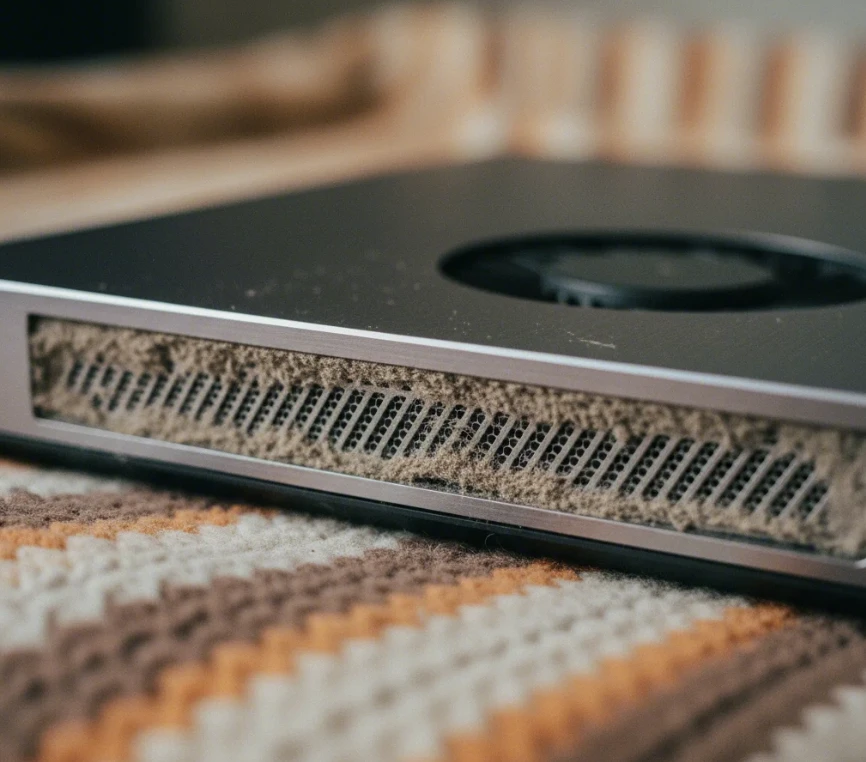
노트북이 뜨거워지는 현상을 해결하기 위해서는 먼저 그 원인을 아는 것이 중요합니다. 내부 부품인 CPU(중앙처리장치)와 GPU(그래픽처리장치)는 작동할 때 필연적으로 열을 발생시키게 됩니다. 이 열을 효과적으로 밖으로 배출하지 못하면 내부 온도가 상승하고, 시스템은 스스로를 보호하기 위해 성능을 강제로 낮추게 되는데, 이것이 바로 흔히 말하는 서멀 스로틀링(Thermal Throttling)입니다.
- 먼지 축적과 환기구 막힘: 가장 흔한 원인 중 하나입니다. 노트북의 팬과 통풍구에 먼지나 보푸라기가 쌓이면 공기 흐름을 차단하여 열이 빠져나가는 것을 막습니다. Dell이나 Lenovo 같은 주요 제조사들은 정기적인 먼지 청소를 발열 문제 해결의 첫걸음으로 강조하고 있습니다.
- 부적절한 사용 환경: 침대, 담요, 무릎 위와 같은 부드러운 표면에서 노트북을 사용하는 것도 문제입니다. 이 표면들이 하단의 흡기구를 막아 공기 순환을 완전히 차단하기 때문에 노트북 발열이 급격히 증가합니다.
- 고부하 작업 및 백그라운드 프로세스: 게임, 영상 편집, 여러 개의 응용 프로그램 동시 실행 등 리소스를 많이 소모하는 작업은 CPU와 GPU를 과도하게 사용하게 만들고 결국 노트북 발열을 유발하게 됩니다.
과도한 발열을 방치하면 노트북의 하드웨어 부품(특히 배터리, CPU, GPU)에 영구적인 손상을 줄 수 있으며, 갑작스러운 시스템 종료나 부팅 불능의 원인이 될 수 있습니다.
물리적 환경 개선을 통한 효과적인 발열 관리 방법

발열 문제를 해결하는 가장 직접적이고 효과적인 방법은 노트북의 사용 환경을 개선하는 것입니다. 몇 가지 간단한 습관 변화만으로도 노트북 발열 줄이는 팁을 실천할 수 있습니다.
노트북 쿨링 솔루션 활용: 냉각 패드와 스탠드 사용
노트북 쿨링 솔루션 중 가장 대중적인 것은 노트북 쿨링 패드입니다. 냉각 패드는 노트북 하단에 추가적인 팬을 부착하여 강제로 차가운 공기를 불어넣어주는 역할을 합니다. HP나 ZDNET의 전문가 리뷰에서도 IETS GT600이나 Llano V12 같은 특정 모델들은 노트북의 표면 온도를 극적으로 낮추는 효과가 입증되었다고 언급됩니다.
- 쿨링 패드 선택 기준: 단순한 받침대가 아닌, 노트북의 흡기구 위치와 팬이 잘 정렬되는지 확인하는 것이 중요합니다. 일부 고급 쿨링 패드는 폼 씰링(Foam Sealing)을 사용하여 공기를 노트북 내부로만 강하게 밀어 넣어 냉각 효율을 극대화합니다.
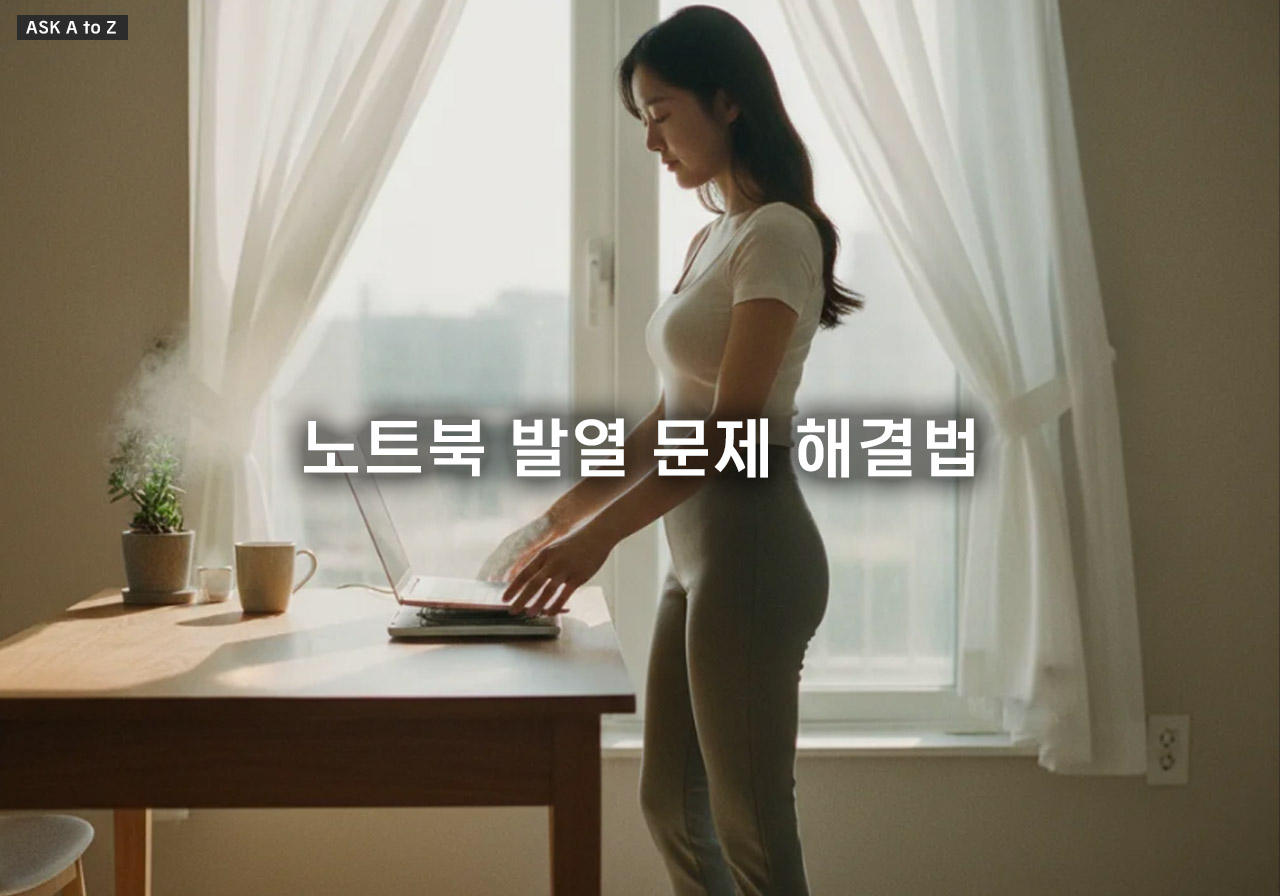
- 노트북 스탠드 활용: 쿨링 패드가 없더라도 노트북을 평평하고 단단한 표면에 올려놓고 후면을 살짝 들어 올려주면(틸팅) 공기 순환이 매우 원활해집니다. 책이나 작은 받침대를 사용하여 노트북을 약 1~2인치(2.5~5cm) 정도만 높여도 노트북 발열을 크게 줄일 수 있습니다.
사용 장소 변경 및 청결 유지: 최적의 노트북 발열 관리 환경 구축
노트북을 사용하는 주변 환경도 중요합니다. 열을 흡수하는 부드러운 천 재질이나 담요 위에서의 사용은 무조건 피하고, 책상이나 유리 테이블 같은 단단하고 평평한 표면을 이용해야 합니다. 주변 온도가 낮은 곳, 예를 들어 에어컨이 작동하는 시원한 방에서 사용하는 것도 노트북 발열을 낮추는 데 큰 도움이 됩니다.
또한, 정기적인 청소는 필수입니다. 압축 공기 캔을 사용하여 노트북의 통풍구와 팬에 쌓인 먼지를 주기적으로 제거해 주는 것만으로도 냉각 성능을 거의 새것처럼 되돌릴 수 있습니다. Dell의 가이드에서는 먼지 제거 시 진공청소기보다는 압축 공기 캔을 권장하며, 이때 캔을 똑바로 세워서 사용해야 수분 응결을 막을 수 있다고 조언합니다.
| 구분 | 주요 실천 사항 | 기대 효과 |
|---|---|---|
| 사용 표면 | 단단하고 평평한 책상/받침대 사용 | 하단 통풍구 막힘 방지, 공기 유입 개선 |
| 청소 관리 | 압축 공기 캔으로 통풍구 먼지 제거 | 냉각 팬 효율 극대화, 열 배출 능력 회복 |
| 보조 장치 | 노트북 쿨링 패드 또는 스탠드 사용 | 추가적인 공기 흐름 생성, 노트북 발열 감소 |
소프트웨어 설정을 통한 발열 및 성능 관리
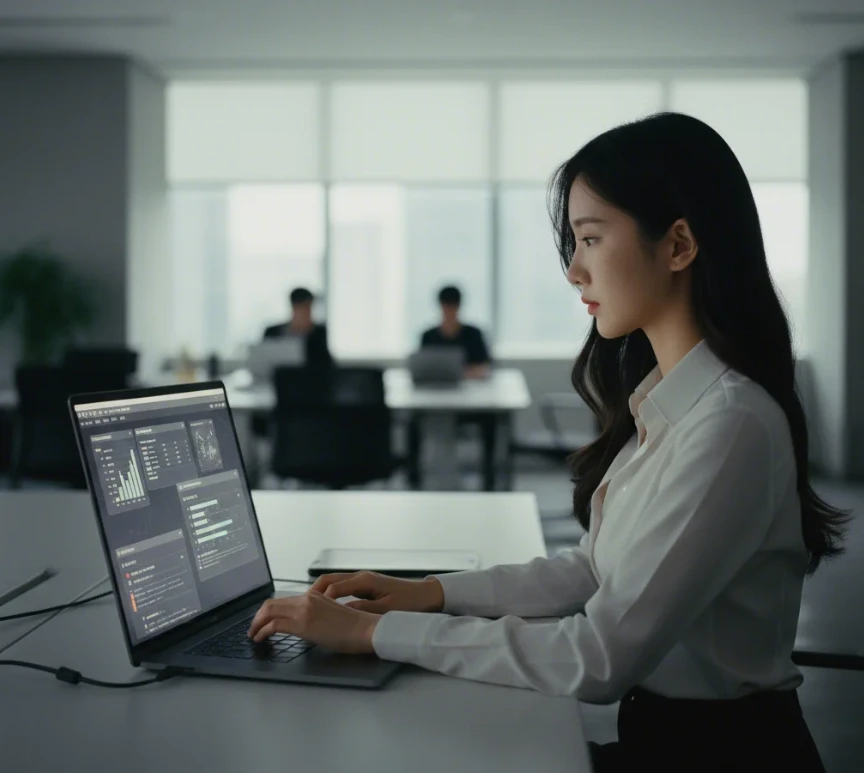
하드웨어적인 개선만큼이나 소프트웨어 설정도 중요합니다. 노트북이 불필요하게 과부하되는 것을 막아 열 발생 자체를 줄여 노트북 발열 줄이는 팁을 제공합니다.
운영 체제 설정 최적화: 전원 관리와 백그라운드 프로세스 제어
Windows의 경우, 전원 설정을 고성능(Best Performance) 대신 균형(Balanced) 또는 절전(Power Saver) 모드로 변경하면 CPU의 최대 성능을 제한하여 발열량을 현저히 줄일 수 있습니다. Lenovo 및 Dell의 가이드에서도 이러한 전원 설정 조정을 핵심적인 발열 관리 방법으로 제시합니다.
작업 관리자(Task Manager)를 열어 CPU, GPU, 메모리를 과도하게 사용하고 있는 백그라운드 응용 프로그램들을 확인하고 종료하는 것도 중요합니다. 사용하지 않는 웹 브라우저 탭을 닫거나, 불필요한 시작 프로그램들을 비활성화하면 시스템의 부하가 줄어들어 노트북 발열을 낮출 수 있습니다.
고사양 게임이나 전문적인 그래픽 작업을 할 때는 화면 밝기를 낮추고, 게임 내 그래픽 설정을 낮음으로 조정하면 GPU의 부담이 줄어들어 발열을 최소화할 수 있습니다.
고급 사용자 팁: 서멀 페이스트 교체와 언더볼팅
노트북이 오래되었거나 기본적인 방법으로 노트북 발열 문제가 해결되지 않는다면, 보다 심층적인 조치가 필요할 수 있습니다.
- 서멀 페이스트(Thermal Paste) 교체: CPU와 히트싱크 사이에 도포되어 열 전달을 돕는 서멀 페이스트는 시간이 지나면 건조되어 효율이 떨어집니다. 이 페이스트를 새로 도포하거나 리퀴드 메탈 같은 고성능 재료로 교체하면 열 전도율이 크게 향상되어 노트북 쿨링 효과를 극대화할 수 있습니다. 하지만 이는 노트북을 분해해야 하는 작업이므로, 전문 지식이 없다면 전문가에게 맡기는 것이 안전합니다.
- 언더볼팅(Undervolting): CPU에 공급되는 전압을 성능 저하 없이 미세하게 낮추는 기술입니다. 전압이 낮아지면 발생하는 열도 줄어들어 발열을 낮추는 최고의 방법으로 여겨집니다. Intel XTU나 ThrottleStop 같은 소프트웨어를 통해 시도할 수 있지만, 안정성 문제가 발생할 수 있으니 신중하게 접근해야 합니다.
노트북 과열 방지를 위한 핵심 요약
드라이버 및 소프트웨어 업데이트로 노트북 발열 문제 해결하기
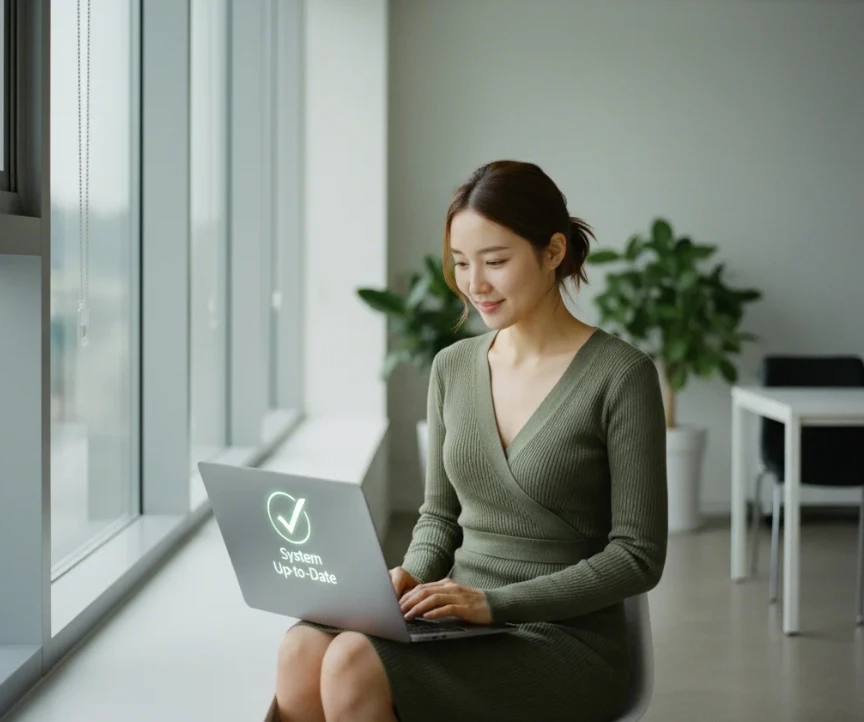
노트북 하드웨어와 소프트웨어의 궁합이 좋지 않아도 노트북 발열 문제가 발생할 수 있습니다. 오래된 드라이버나 펌웨어는 하드웨어의 성능을 효율적으로 관리하지 못해 불필요한 발열을 일으키는 경우가 많습니다.
따라서, 시스템의 드라이버와 BIOS/UEFI를 주기적으로 업데이트하는 것이 좋습니다. 제조사들은 종종 BIOS 업데이트를 통해 열 관리(Thermal Management) 성능을 개선하는 패치를 제공하기도 합니다. 또한, 맬웨어는 백그라운드에서 과도한 프로세스를 실행시켜 노트북을 쉬지 못하게 만듭니다. 신뢰할 수 있는 백신 소프트웨어로 정기적인 검사를 진행하여 맬웨어로 인한 노트북 발열을 사전에 차단하는 것이 중요합니다.
자주 묻는 질문
노트북 발열 관리는 장기적인 성능 유지와 수명 연장에 필수적인 핵심 관리 사항입니다. 물리적인 환경 개선(단단한 표면 사용, 쿨링 패드)과 소프트웨어적인 최적화(전원 설정 변경, 백그라운드 프로세스 종료)를 병행하는 것이 가장 효과적입니다. 특히, 노트북이 과열되어 성능이 급격히 저하되는 서멀 스로틀링을 예방하려면 위에서 제시된 노트북 발열 줄이는 팁을 꾸준히 실천하는 것이 중요합니다. 오늘부터 제시된 팁들을 적용해 보시고, 쾌적하고 안정적인 노트북 환경을 경험해 보시는 것이 좋겠습니다.